








- 软件简介
- 软件截图
- 下载地址
- 网友评论
GeoGebra经典5手机版是款专门为理工科学生们打造的辅助计算和图形绘制软件。拥有绘制函数、方程、零值点和极值点、求导数和积分、生成表格、构造及分析多边形、圆、圆锥曲线和其他轨迹、创建动态几何构图、保存并共享结果等功能。它可以帮助用户轻松的绘制表达一个函数公式,让用户可以轻松运算得到想要的结果,方便快捷,非常好用。
GeoGebra是致力于各个教育阶段的动态数学软件,它将几何、代数、表格、绘图、统计和微积分汇集成一个易用的软件包。GeoGebra是一个的迅速扩大的社群,它的用户位于几乎每个国家数量多达数百万。GeoGebra、已经成为动态数学软件的领头军,在教学和学习方面支持科学、技术、工程和数学(STEM)、的教育和创新。

【功能特色】
支持在2D和3D中绘制函数、方程、曲线和曲面
创建数据表
求解方程
求导数和积分
使用滑动条探索变换
获取函数的特殊点:根、最小值、最大值、交点
分析不同类型的回归
创建几何图形和三维图形
测量长度、周长和面积
创建和分析点的轨迹
体验滑动条、点、函数图象和几何图形的协同工作
调查作图步骤以加深理解
GeoGebra支持计算概率分布并进行统计测试
在函数图象、几何、CAS、3D计算器和概率之间切换
直接从我们的应用程序搜索免费学习活动资源
保存结果并与学生和老师分享

【使用指南】
【代数区】
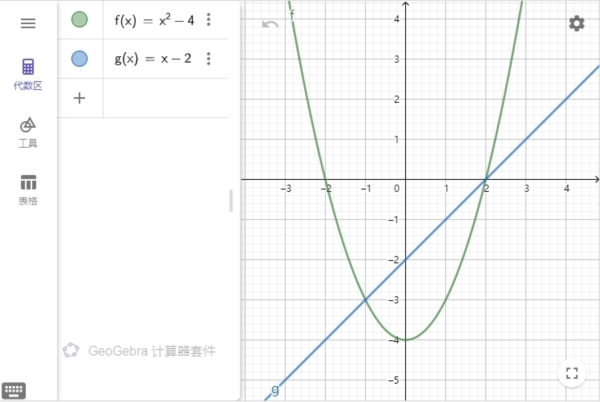
所有创建的对象的代数表示(即坐标、方程)均按创建顺序在“代数区”中列出。
代数区可用于绘图、3D计算器、几何和CAS。
您可以在“代数区”的输入栏中输入代数表达式或指令。

要输入代数表达式,您可以使用内置的虚拟键盘,它包含四种不同的布局
数字 常用的数学函数 字母(可切换拉丁字母、希腊字母) 常用的数学符号
注意:您可以通过选择虚拟键盘顶部栏中的相应键在不同布局之间切换。您可以随时通过单击绘图区中的任何位置来关闭虚拟键盘。如果您在台式电脑上使用计算器套件,也可以使用外部键盘。
【工具栏】
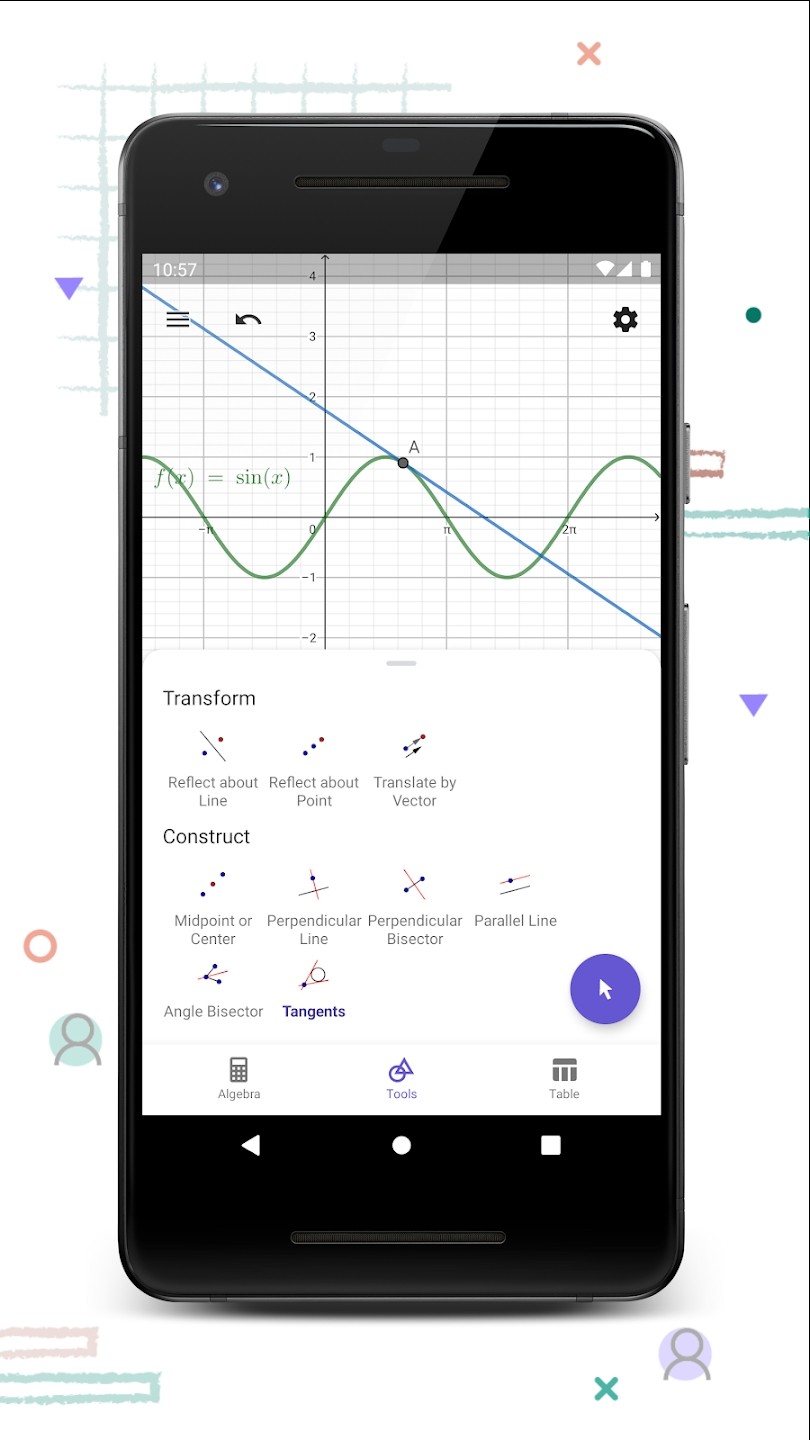
选择工具栏按钮打开工具栏。工具栏可用于图形、3D计算器和几何。
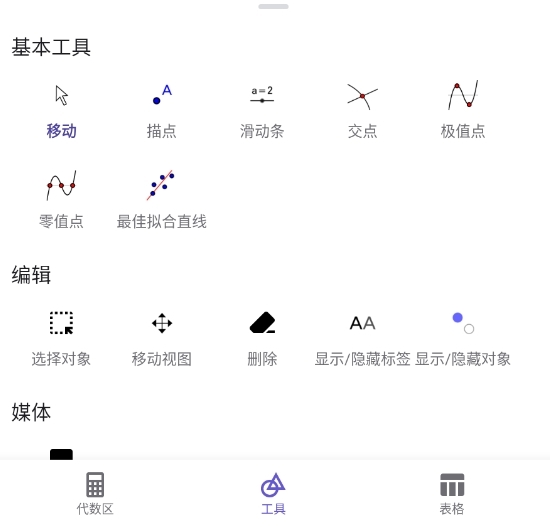
1、交点
要创建两个对象的交点,请选择“交点”工具。单击这两个对象以创建所有交点,或直接单击两个对象的交点以仅创建此单个交点。
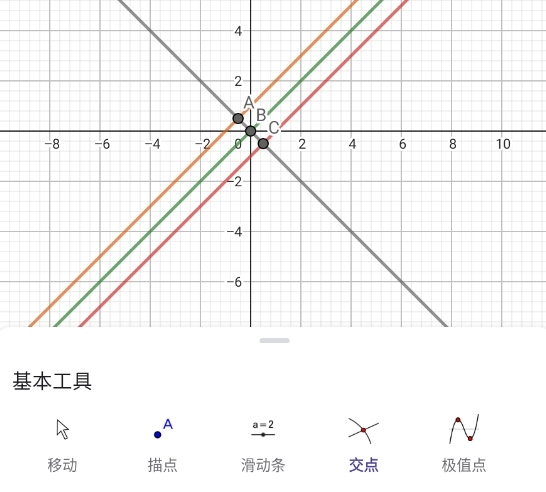
2、零值点
要查找函数的零值点,请选择“零值点”工具并单击函数。对于多项式,可以找到所有根,对于其他函数,只能找到绘图区左边缘和右边缘之间(当前可见范围)的零指点。
3、极值点
要查找函数的局部极值,请选择“极值”工具并单击函数。对于多项式,可以找到所有极值,对于其他函数,只能找到图形视图左边缘和右边缘之间的极值。
注意:交点、零值点和极值点的坐标将显示在代数视图中。
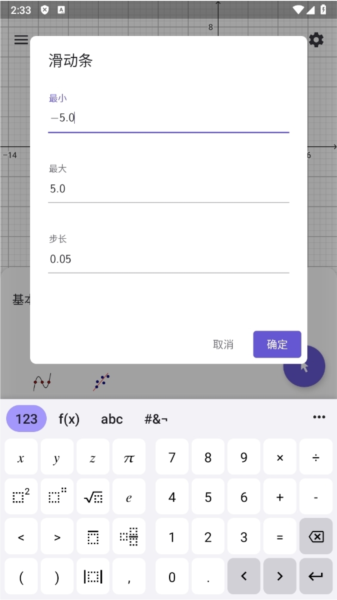
4、滑动条
要为参数或角度创建滑动条,请选择滑动条工具,然后单击绘图区中的任何可用空间。出现的对话框允许您指定参数和角度的名称、间隔和增量。
注意:在指令和函数中使用参数或角度名称时,可移动滑动条来探索它们的变化。
5、显示/隐藏对象
可以使用“显示/隐藏对象”工具在绘图区中隐藏辅助对象。激活该工具并选择所有要隐藏的对象。然后,切换到任何其他工具以应用所作的更改。
6、删除对象
使用“删除”工具删除不必要的对象。
提示:如果您从“工具”视图中选择了一个工具,则会显示几秒钟这个工具的提示,说明如何使用所选工具。
【表格区】
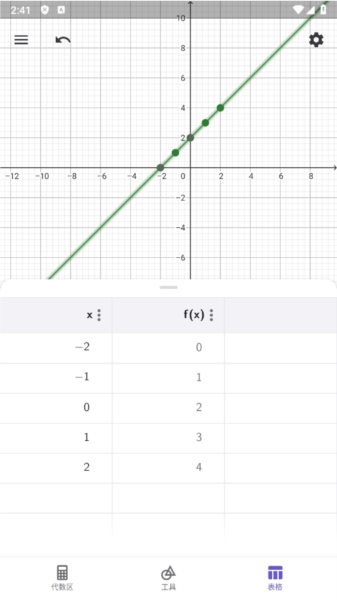
使用表格区,您可以:
1、生成指定范围内的数值表
2、在绘图区中显示/隐藏生成的点
3、编辑函数
4、编辑值的范围
表格区可用于绘图计算器和CAS计算器。
注意:在概率计算器中有一个表格选项卡。该选项卡显示一个静态表,仅适用于离散分布。
通过打开表格区,浏览函数的数值表。
【绘图区】
GeoGebra中所有创建对象(如点、图形)的图形表示均显示在绘图区中。您可以使用工具栏中提供的工具在绘图区中创建新对象。
1、选择工具栏按钮打开工具栏。
2、选择要使用的工具。
3、阅读出现的工具提示,了解如何使用所选工具。
4、将选定的工具应用于现有对象或绘图区的空白区域。
注意:过程中可能会创建必要的辅助对象。
绘图区可用于绘图计算器、3D计算器、几何计算器和CAS计算器。
【注意事项】
1、版本兼容性
确保手机系统版本(Android或iOS)与GeoGebra经典5兼容,避免因系统过旧导致功能异常。
定期更新软件至最新版本,以修复已知问题并获取新功能。
2、操作习惯调整
手机版界面与电脑版存在差异,需熟悉触摸屏操作(如缩放、拖动、点击等)。
利用虚拟键盘输入数学表达式时,注意切换布局(数字、符号、字母等),并关闭键盘以释放屏幕空间。
3、数据备份与恢复
重要文件(如自定义图形、表格)建议定期备份至云端或本地存储,防止数据丢失。
更换设备时,可通过GeoGebra账号同步数据,或手动导出/导入文件。
【常见问题】
1、滑动条角度输入异常
问题:输入角度值(如90°)时,显示为异常数值(如5156.6201°)。
解决:在输入角度后添加小圆圈符号(如90°),或通过滑动条设置界面选择“角度”单位。
2、对象显示或隐藏问题
问题:绘图区中的对象(如辅助线、点)突然消失。
解决:
检查代数区中对象左侧的可见性按钮,点击启用隐藏的对象。
通过“显示/隐藏对象”工具(在工具栏中)批量管理对象可见性。
3、指令输入错误或无响应
问题:输入指令后无结果,或提示“未知指令”。
解决:
确保指令拼写正确(如Sin应写为sin),并检查参数格式(如括号、逗号)。
输入三个字母后,软件会建议可用指令,可据此选择正确指令。
使用指令帮助功能(点击指令栏右侧的“i”按钮)查询指令用法。
【更新内容】
v5.4.911.3:
•该应用现在包括概率计算器







 兰兰冷冻食品购物app平台
 恒知时代教育平台app
 时光优品电商平台app
 曜腾盛世绿色出行app
 职趣找工作app求职平台
 轻节食减肥app
(网友评论仅供其表达个人看法,并不表明本站立场。)